무엇을 해 주나요
켜면 로그인
프로그램을 켜면 인증서로 나이스에 로그인해 오늘 일일출결관리 표를 엽니다. 학생 명단도 나이스에서 가져옵니다.
고르면 체크
나이스와 같은 모양의 표에서 학생 칸을 눌러 출결을 고르면, 나이스 표에도 바로 체크하고 [저장]까지 합니다.
결석신고서
적어 둔 출결로 결석신고서가 학생마다 A4 한 장씩 만들어집니다. 도장·서명을 찍어 인쇄하거나 PDF 로 저장합니다.
화면 미리보기
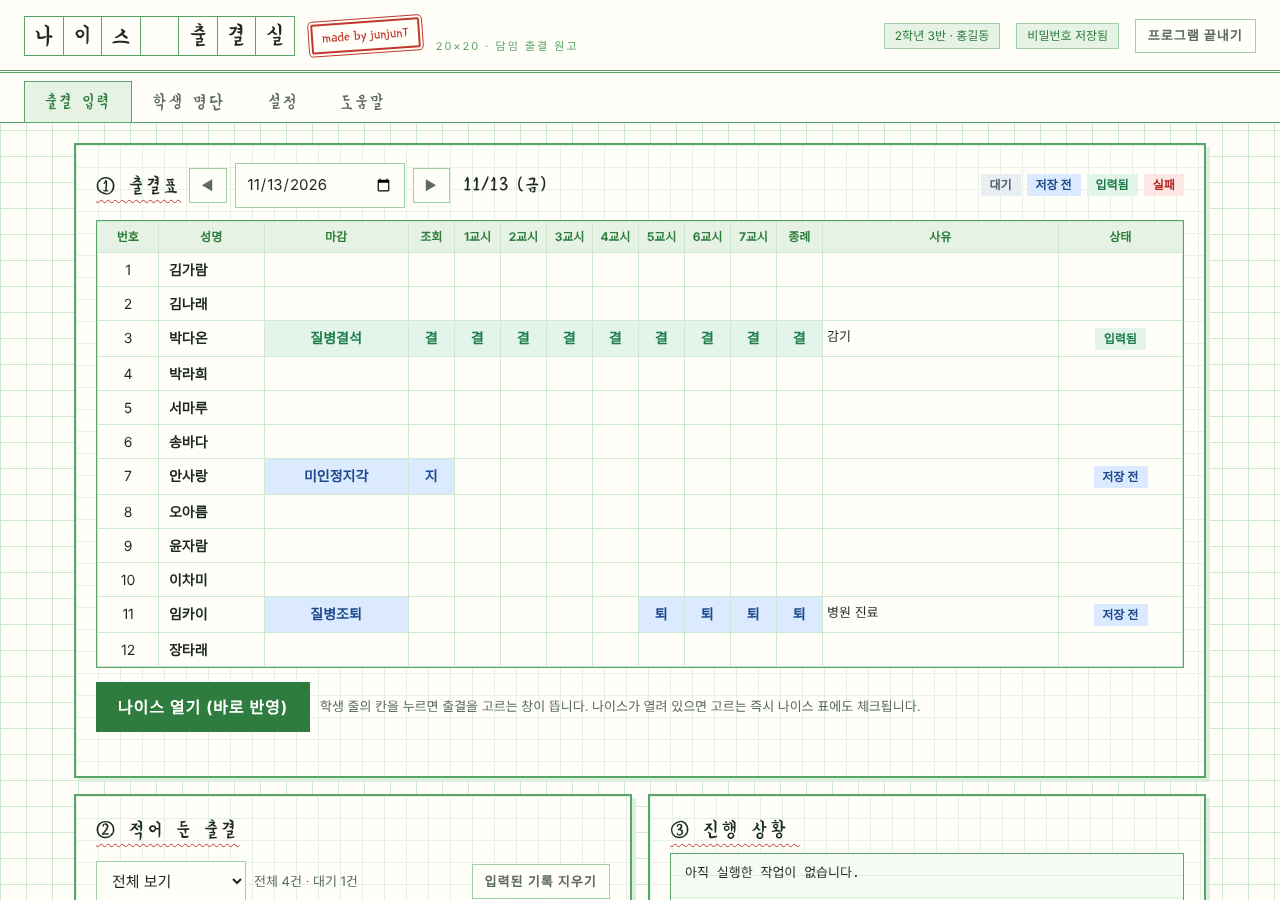
화면 속 학생 이름은 예시로 만든 가상의 이름입니다.
설치 방법
- 위 설치 파일 내려받기를 눌러
NiceChulgyeol-Setup.exe를 받습니다. - 받은 파일을 실행합니다. “Windows의 PC 보호” 파란 창이 뜨면 추가 정보 → 실행을 누릅니다. (개인이 만든 프로그램이라 서명이 없어서 뜨는 창입니다)
- 설치를 누르면 끝납니다. 바탕화면에 나이스 출결실 아이콘이 생기고, 파이썬 같은 다른 프로그램은 따로 깔지 않아도 됩니다.
- 프로그램이 열리면 설정 탭에서 지역 · 학년 · 반 · 인증서 이름 · 인증서 비밀번호를 저장합니다.
- 학생 명단 탭에
번호 이름을 한 줄에 한 명씩 붙여 넣습니다. 이름은 나이스 출결 화면의 글자와 같아야 합니다.
지울 때는 Windows 설정 → 앱 → 「나이스 출결실」 제거. 필요한 것: Windows 10/11, 크롬(Chrome), 평소 나이스 인증서 로그인이 되는 PC(학교 업무망 또는 EVPN)
쓰는 방법
- 바탕화면의 나이스 출결실을 실행하면 나이스에 로그인해 오늘 출결표를 엽니다.
- 프로그램 표에서 날짜를 고르고, 학생 칸을 눌러 구분·종류(·교시·사유)를 골라 적용합니다. 나이스 표에도 바로 체크됩니다.
- 나이스에 저장을 누르거나 「체크하면 바로 저장」을 켜 둡니다. 출결마감은 나이스에서 직접 합니다.
- 결석신고서 탭에서 그 달 출결로 신고서를 만들어 인쇄합니다.
자세한 내용은 사용 설명서를 보세요.
꼭 알아 두세요
내 자료는 어디에
- 인증서 비밀번호는 파일이 아니라 Windows 자격 증명 관리자에만 저장됩니다.
- 학생 명단·출결 기록은 내 PC 안에만 저장되고, 이 사이트나 다른 서버로 보내지 않습니다.
- 프로그램 화면은 내 컴퓨터(127.0.0.1)에서만 열립니다.
주의할 점
- 여럿이 같이 쓰는 PC에는 비밀번호를 저장하지 마세요. 자리를 비울 때는 화면 잠금(Win+L).
- 넣기만 합니다. 이미 나이스에 있는 출결을 지우거나 고치지 않고, [출결마감]도 누르지 않습니다.
- 결석·지각·조퇴만 지원합니다. 결과(수업 결과)는 나이스에서 직접 넣습니다.
- 나이스 화면이 바뀌면 자동 입력이 멈출 수 있습니다. 처음에는 학생 1~2명이 있는 하루치로 시험해 보세요.
만든 바탕
나이스 화면을 조작하는 부분은 공개 소스 교사용 나이스·에듀파인 자동화 키트(MIT License)를 그대로 사용했습니다. 출결을 적는 화면과 연결 부분은 junjunT 가 새로 만들었습니다. 화면 글꼴은 배달의민족 연성체(SIL Open Font License)입니다. 이 프로그램은 교육부·나이스의 공식 프로그램이 아니며, 입력 결과는 사용하시는 선생님이 나이스에서 확인해 주셔야 합니다.