무엇을 하는 프로그램인가
담임 교사가 나이스 일일출결관리(담임용)에 출결을 넣는 일을 대신 해 주는 Windows 프로그램입니다. 프로그램을 켜면 인증서로 나이스에 로그인해 오늘 출결표를 열고, 프로그램의 표에서 학생 칸을 눌러 출결을 고르면 나이스 표에도 같은 내용이 체크됩니다. 적어 둔 출결로 결석신고서도 바로 만들 수 있습니다.
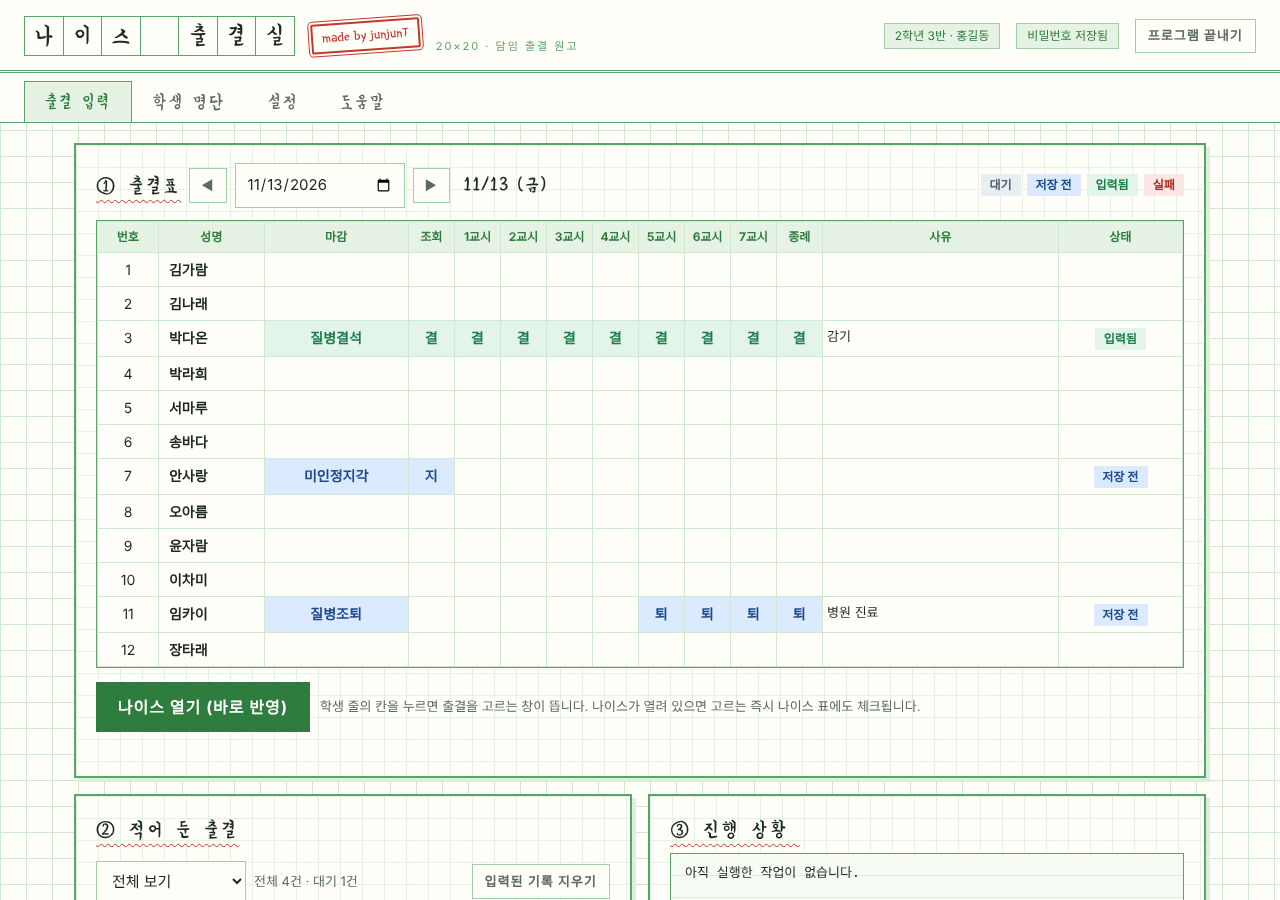
프로그램의 출결표 — 나이스 출결표와 같은 순서(번호·성명·마감·조회·교시·종례·사유)입니다. 화면 속 이름은 가상의 이름입니다.
1. 설치하기
- 설치 파일 내려받기를 눌러
NiceChulgyeol-Setup.exe를 받습니다. - 받은 파일을 실행합니다. “Windows의 PC 보호” 파란 창이 뜨면 추가 정보 → 실행을 누릅니다. (개인이 만든 프로그램이라 서명이 없어서 뜨는 창입니다)
- 설치를 누르면 바탕화면에 나이스 출결실 아이콘이 생깁니다.
필요한 것 — Windows 10/11, 크롬(Chrome), 평소 나이스 인증서 로그인이 되는 PC(학교 업무망 또는 EVPN). 새 버전이 나오면 설치 파일을 다시 받아 그대로 설치하면 되고, 설정·명단·기록은 남습니다.
2. 처음 설정
- 프로그램을 열고 설정 탭으로 갑니다.
- 지역(시도교육청)을 고르면 나이스 주소가 자동으로 들어갑니다.
- 학년 · 반 · 하루 최대 교시를 적습니다.
- 인증서 이름을 적습니다. 나이스 인증서 창에 보이는 이름이며 보통 본인 성명입니다. 이 PC에서 찾은 인증서가 있으면 단추로 보여 줍니다.
- 인증서 비밀번호를 넣고 설정 저장을 누릅니다.
학생 명단은 따로 넣지 않아도 됩니다. 처음 나이스가 열릴 때 출결표의 번호·이름을 자동으로 가져옵니다. (학생 명단 탭에서 직접 고치거나 다시 불러올 수 있습니다)
3. 출결 넣기 (바로 반영)
- 프로그램을 켜면(또는 나이스 열기를 누르면) 크롬이 열려 나이스에 로그인하고 출결표를 엽니다. 출결표 위에 초록 띠 「나이스 화면: ○/○」가 보이면 연결된 것입니다.
- 날짜를 바꾸면(◀ ▶ 또는 달력) 나이스 화면도 그 날짜로 조회됩니다.
- 학생 줄의 칸을 누르면 출결을 고르는 창이 뜹니다. 구분(질병·미인정·기타·출석인정)과 종류(결석·지각·조퇴)를 고릅니다.
- 지각은 어디까지 빠졌는지, 조퇴는 몇 교시부터 빠졌는지를 고릅니다. 교시 칸을 눌러 창을 열면 그 교시가 미리 골라져 있습니다.
- 사유를 적고(기타는 필수) 적용을 누르면 나이스 표에 체크됩니다.
- 「체크하면 바로 저장」이 켜져 있으면 이어서 나이스 [저장]까지 누릅니다. 꺼 두었다면 나이스 창에서 확인한 뒤 나이스에 저장을 누릅니다.
- 여러 날 결석은 창의 끝 날짜를 넣으면 주말을 빼고 날짜별로 기록됩니다. 다른 날짜 치는 그 날짜를 열 때 나이스에 체크됩니다.
- 잘못 넣었으면 그 학생 칸을 다시 눌러 지우기를 누릅니다. 저장 전이면 나이스 화면에서도 사라집니다. 이미 저장된 출결은 나이스에서 직접 지워야 합니다.
- 자동으로 움직이는 동안에는 나이스 창을 마우스·키보드로 건드리지 마세요.
4. 상태 표시 읽기
| 표시 | 뜻 | 할 일 |
|---|---|---|
| 대기 | 프로그램에만 적혀 있고 나이스에는 아직 안 들어갔습니다. | 나이스를 열고 그 날짜로 가면 자동으로 체크를 시도합니다. |
| 저장 전 | 나이스 표에 체크는 됐지만 [저장]은 안 눌렀습니다. | 나이스에 저장을 누릅니다. 나이스 창을 닫으면 사라집니다. |
| 입력됨 | 나이스가 「저장했습니다」라고 답했습니다. | 없음. 마감은 나이스에서 직접 합니다. |
| 확인필요 | 저장을 눌렀지만 나이스의 답을 확인하지 못했습니다. | 나이스 화면에서 들어갔는지 눈으로 확인합니다. |
| 실패 | 나이스에 넣지 못했습니다. 이유가 함께 표시됩니다. | 지우고 다시 적용하거나 나이스에서 직접 넣습니다. |
5. 나이스에 이미 있는 출결
날짜를 열면 그날 나이스 표에 들어 있는 마감·교시 표시·사유를 읽어 프로그램 표의 같은 칸에 검은 글자로 보여 줍니다. 교과 선생님이 넣은 표시도 함께 보입니다. 나이스를 닫은 뒤에도 마지막으로 읽은 내용을 날짜별로 기억해 보여 주지만, 그 뒤 나이스에서 바뀐 내용은 다시 열어야 반영됩니다.
6. 결석신고서 만들기
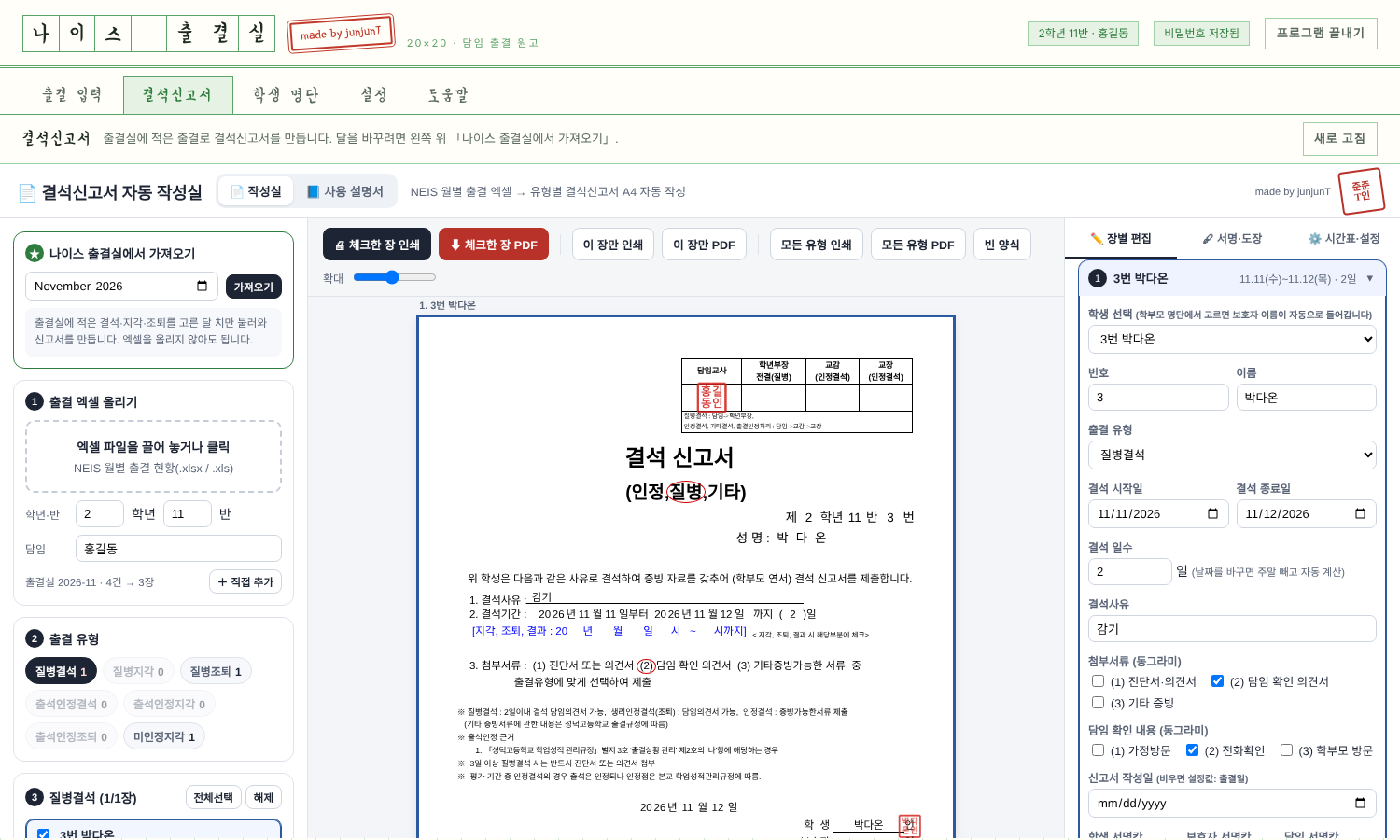
결석신고서 탭 — 출결실에 적은 출결로 신고서가 만들어집니다.
- 결석신고서 탭을 엽니다. 목록이 비어 있으면 출결표에서 보던 달의 출결을 자동으로 가져옵니다.
- 달을 바꾸거나 새로 넣은 출결을 반영하려면 왼쪽 위 「나이스 출결실에서 가져오기」에서 달을 고르고 가져오기를 누릅니다. 이때 목록이 새로 만들어져, 신고서에서 직접 고친 내용은 사라집니다.
- 유형(질병결석·질병조퇴 등)을 고르고 사유·보호자 이름·도장을 확인합니다.
- 인쇄 또는 PDF 단추로 출력합니다.
- 이어진 결석은 한 장으로 묶이고, 지각·조퇴 시각은 시간표에 따라 자동 계산됩니다.
- 출결실에서 직접 적은 출결만 넘어갑니다. 나이스에 미리 들어 있던 출결은 NEIS 월별 출결 엑셀을 올리거나 「직접 추가」로 넣습니다.
- 학부모 명단·서명은 탭 안의 💾 파일로 저장 / 📂 파일 불러오기로 옮길 수 있습니다.
7. 여러 날 치 한꺼번에
나이스를 열지 않은 채 출결표에 며칠 치를 적어 두었다면, ② 적어 둔 출결에서 넣을 기록을 체크하고 「선택한 N건 나이스에 입력」을 누릅니다. 목록을 한 번 더 확인한 뒤 로그인 → 날짜별 입력 → 저장까지 자동으로 진행합니다. 주말은 건너뛰고, 오늘 이후 날짜는 「오늘 이후 날짜도 넣기」를 체크했을 때만 넣습니다.
8. 자료는 어디에 저장되나
| 무엇 | 어디에 |
|---|---|
| 인증서 비밀번호 | Windows 자격 증명 관리자 (파일로 저장하지 않음) |
| 설정 · 학생 명단 · 출결 기록 | 내 PC의 %LOCALAPPDATA%\neis-automation 폴더 |
| 결석신고서의 학부모 명단 · 서명 | 내 PC의 브라우저 저장소 (원하면 파일로 따로 저장) |
이 사이트나 다른 서버로는 아무것도 보내지 않습니다. 프로그램 화면은 내 컴퓨터(127.0.0.1)에서만 열리며, 출결은 나이스로만 전송됩니다.
9. 꼭 지킬 것
- 여럿이 같이 쓰는 PC·교실 PC에는 인증서 비밀번호를 저장하지 마세요. 자리를 비울 때는 화면 잠금(Win+L).
- 처음에는 「체크하면 바로 저장」을 끄고, 학생 한두 명으로 나이스 화면의 체크 결과를 먼저 확인하세요.
- 출결마감·마감취소는 프로그램이 누르지 않습니다. 나이스에서 직접 하세요. 이미 마감된 날에는 넣지 못합니다.
- 결과(수업 결과)는 지원하지 않습니다. 결석·지각·조퇴만 넣습니다.
- 나이스 화면이 바뀌면 자동 입력이 멈출 수 있습니다.
10. 자주 묻는 질문
- 설치할 때 “다음 응용 프로그램에서 … 파일을 사용하고 있습니다”가 나와요.
- 이전 버전이 켜져 있어서입니다. 「응용 프로그램 자동 닫기」 그대로 [다음]을 누르면 됩니다.
- 나이스 창이 뜨는데 로그인이 안 돼요.
- 설정 탭의 「이 컴퓨터 점검」에서 인증서 프로그램(KCaseAgent)과 인증서가 ✅ 인지 확인하세요. 인증서 이름·비밀번호가 맞는지도 확인합니다.
- 기록이 계속 대기예요.
- 나이스 창이 열려 있고 초록 띠의 날짜가 그 기록의 날짜와 같은지 확인하세요. 다른 날짜 기록은 그 날짜로 가야 체크됩니다.
- 실패가 떴어요.
- 상태 위에 마우스를 올리거나 ② 목록에서 이유를 볼 수 있습니다. 그날 시간표에 없는 교시, 동명이인, 마감된 날 등이 흔한 이유입니다. 진행 상황 칸의 글자를 그대로 알려 주시면 고치는 데 도움이 됩니다.
- 프로그램에서 지웠는데 나이스에는 남아 있어요.
- 이미 저장된 출결은 프로그램에서 지워도 나이스에서 지워지지 않습니다. 나이스에서 직접 지워 주세요.
- 프로그램을 지우고 싶어요.
- Windows 설정 → 앱 → 「나이스 출결실」 제거. 저장된 비밀번호는 설정 탭의 「저장된 비밀번호 지우기」로 먼저 지워 주세요.